Slack 連携
発生したイベント情報を Slack に通知します。
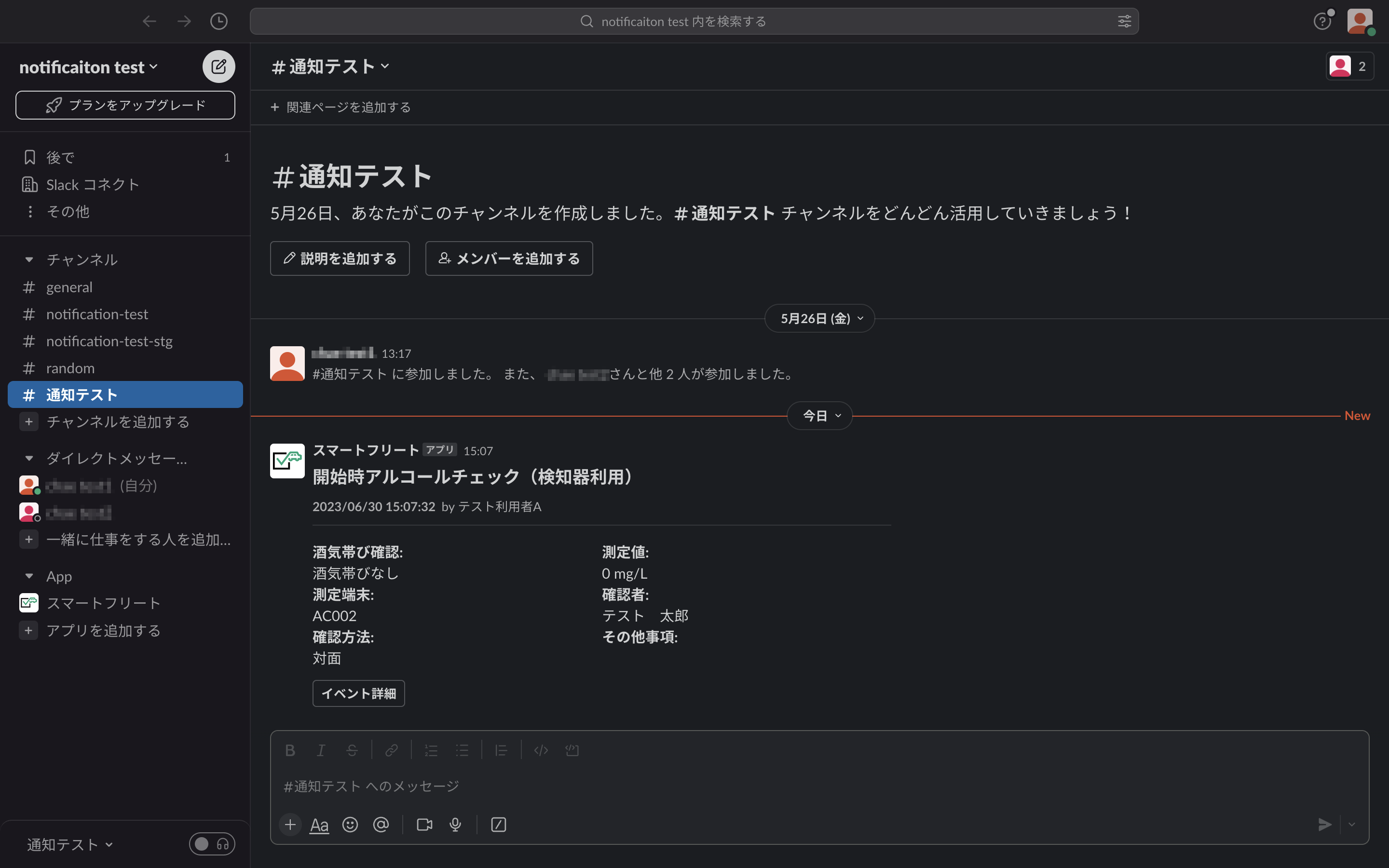
別途 Slack を契約しているお客様のみ利用することができます。
サービス連携画面には連携できるサービスの一覧が表示されます。
連携していない場合はステータスが 、連携している場合はステータスが と表示されます。
連携する場合は ボタンをクリックします。
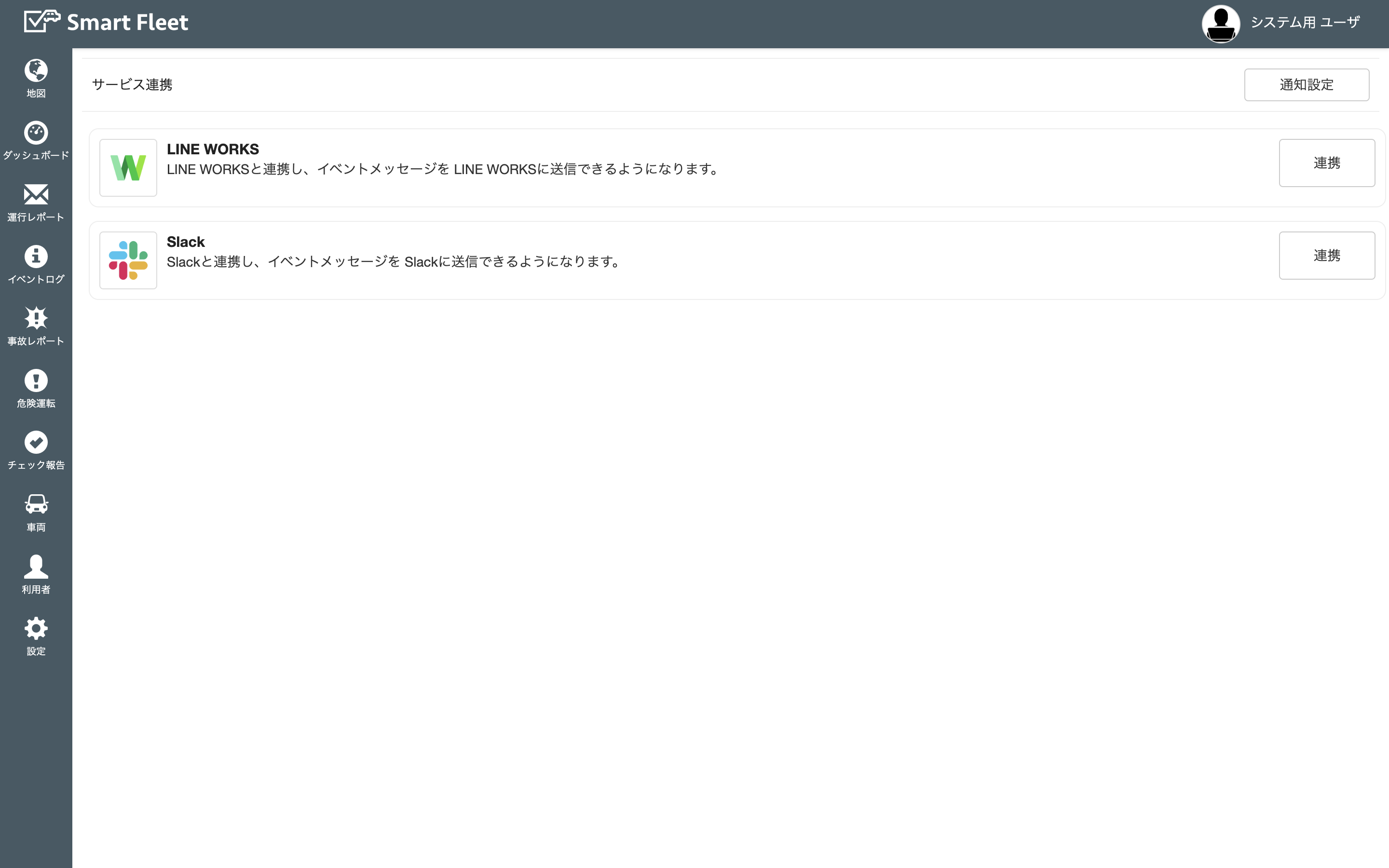
事前に Slack api で App 登録が必要となります。登録時の各種パラメータを用いて、スマートフリート上で連携情報の設定をします。
Slack App 登録
Slack api にアクセスし連携に必要な App を追加します。
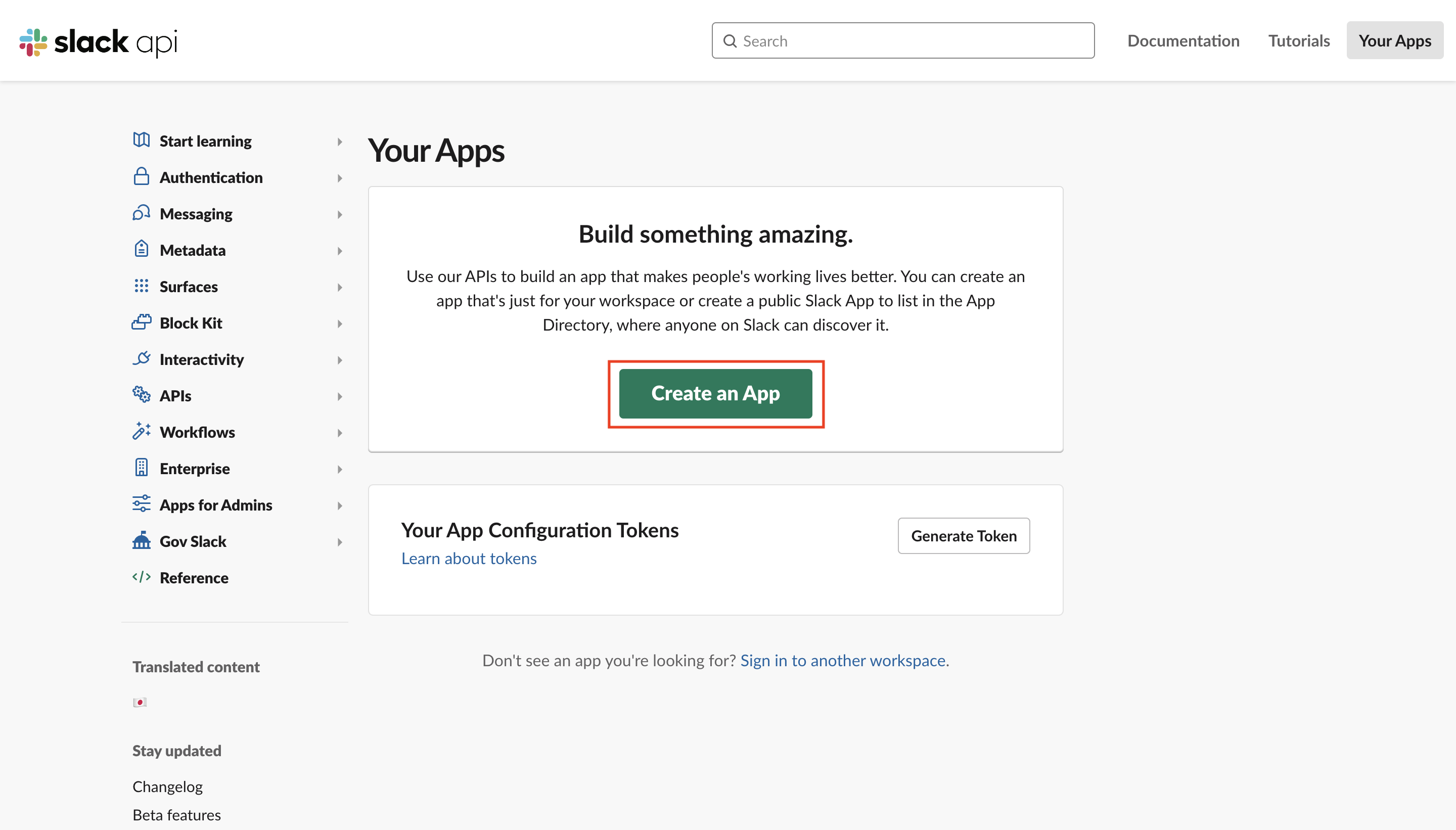
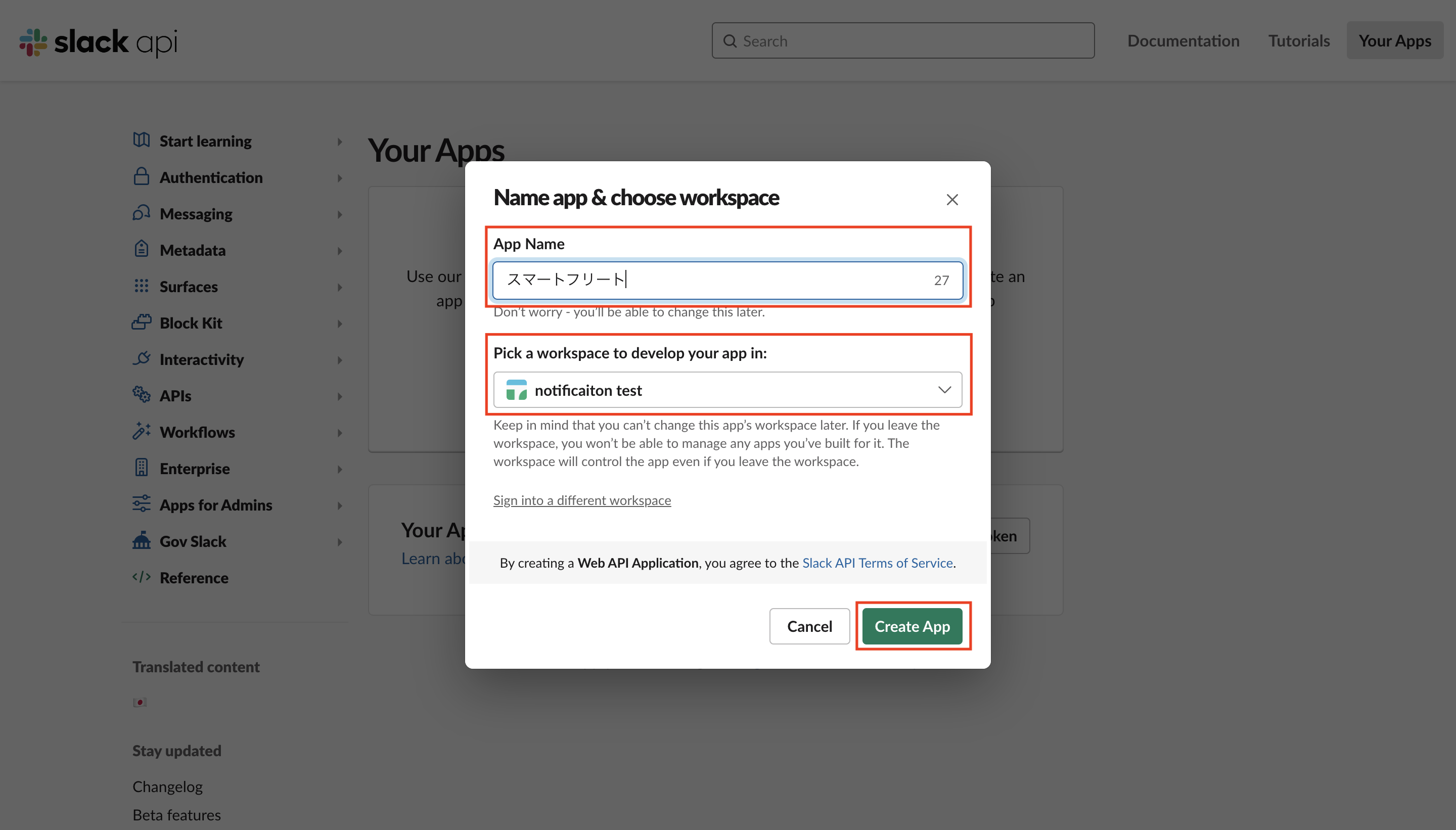
App 名は スマートフリート にします。
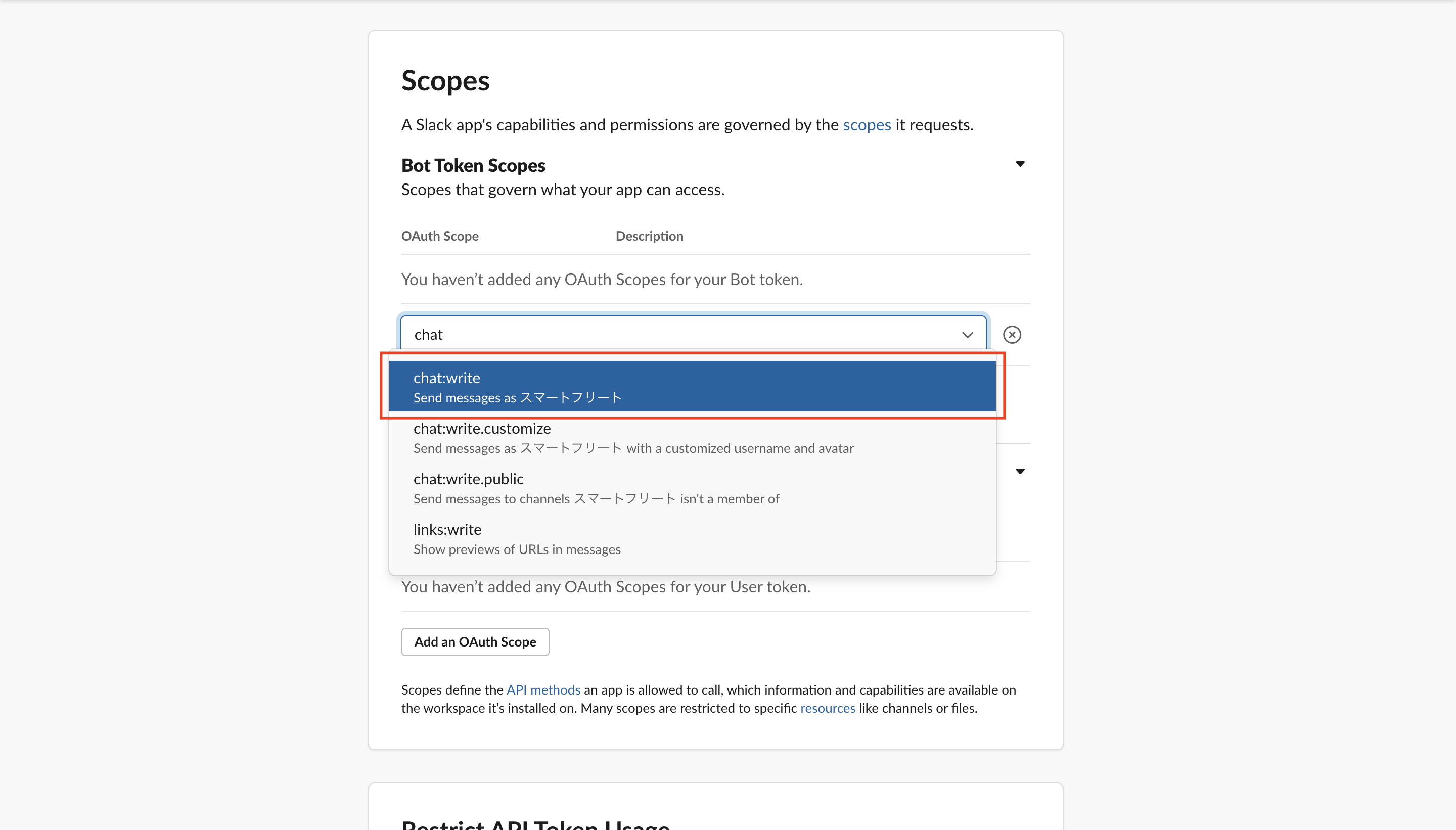
Features > OAuth & Permissions > Scopes で Bot Token Scopes の Add an OAuth Scope ボタンをクリックして、 chat:write を付与します。
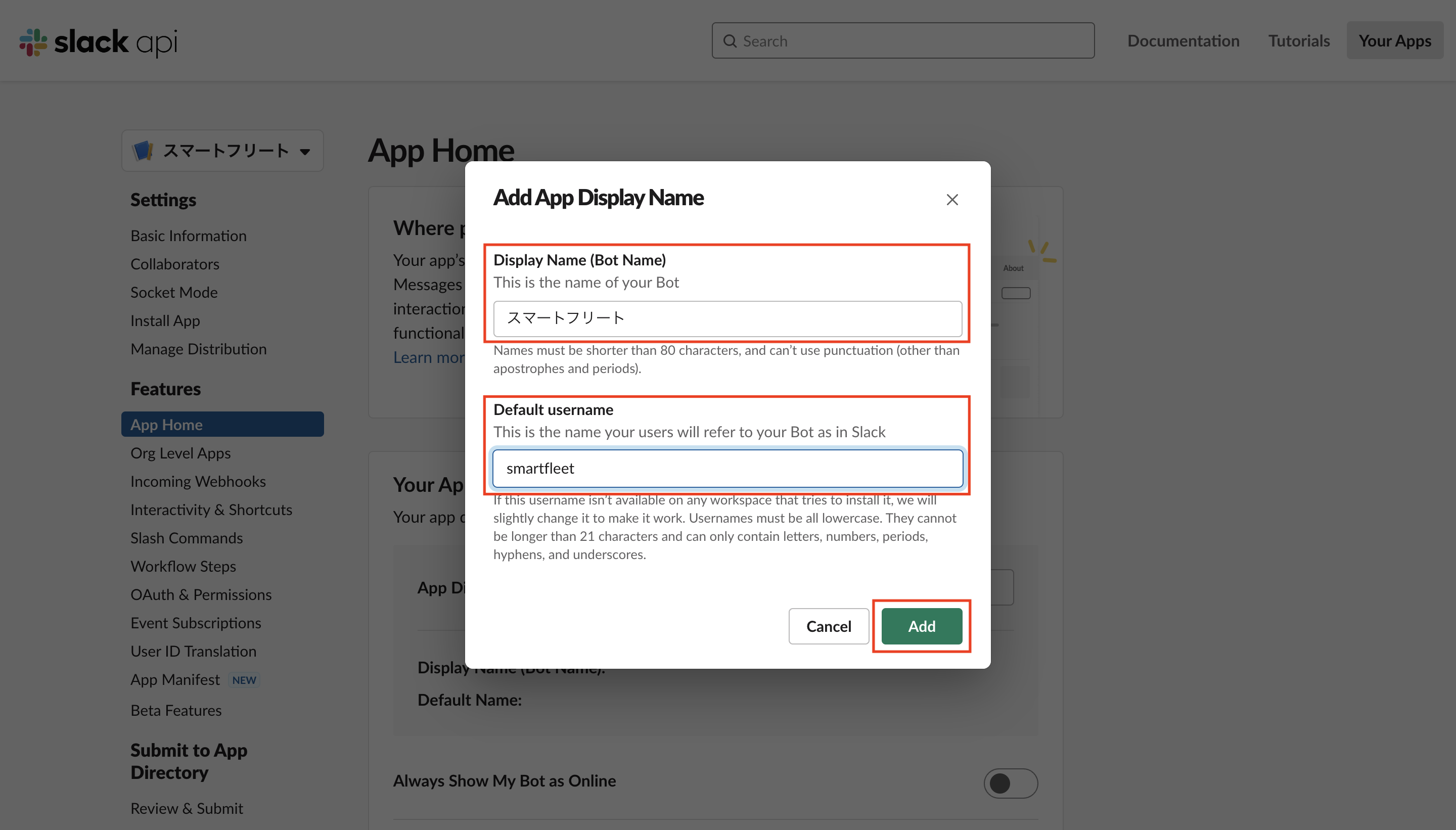
Features > App Home > Your App's Presence in Slack で App Display Name の Edit ボタンをクリックして Display Name (Bot Name) Default username を設定します。
- Display Name (Bot Name) は
スマートフリート - Default username は
smartfleet
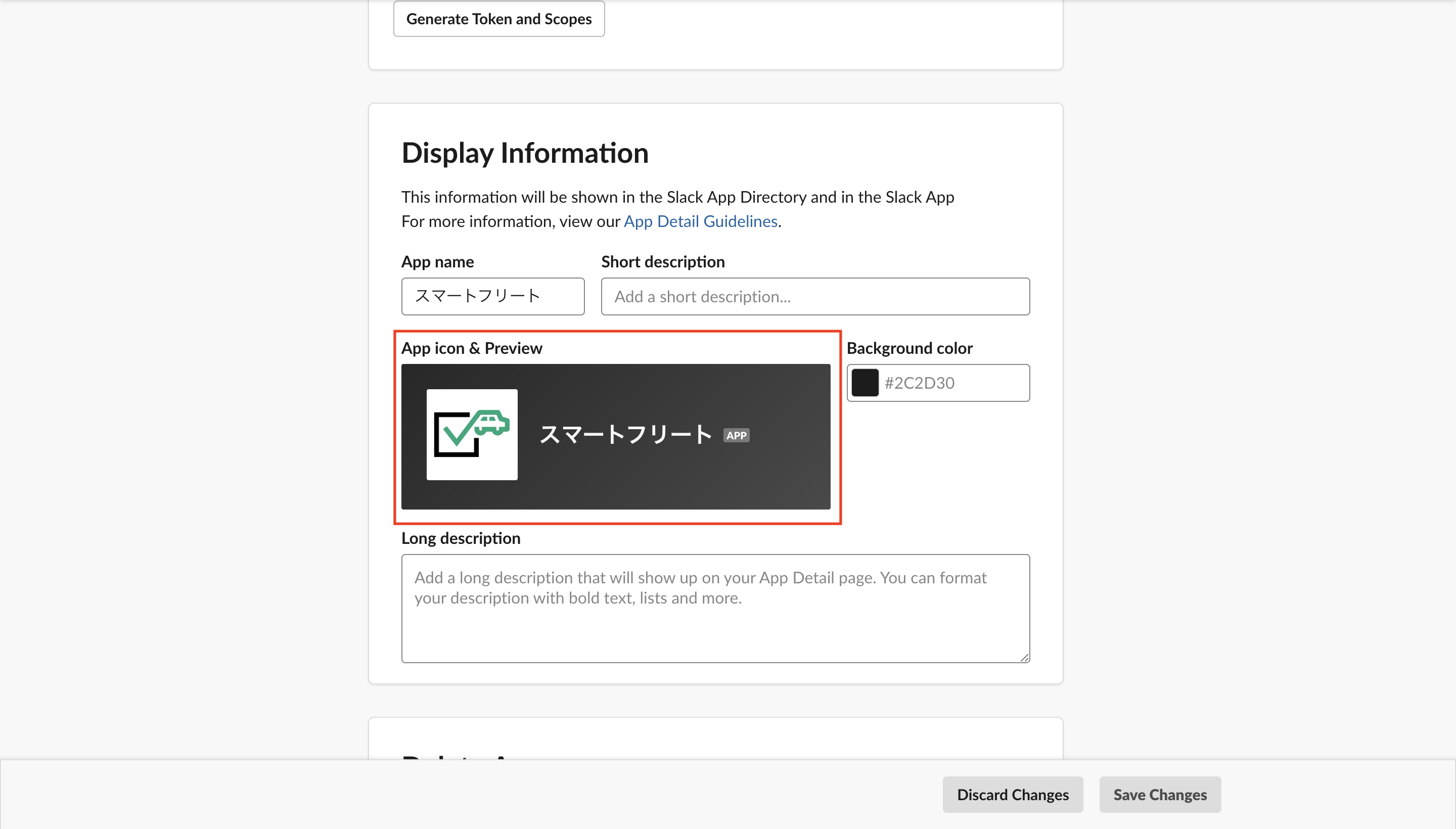
Settings > Basic Information > Display Information の App icon & Preview にスマートフリートアイコンをアップロードします。
スマートフリートアイコンはこちらでダウンロードできます。
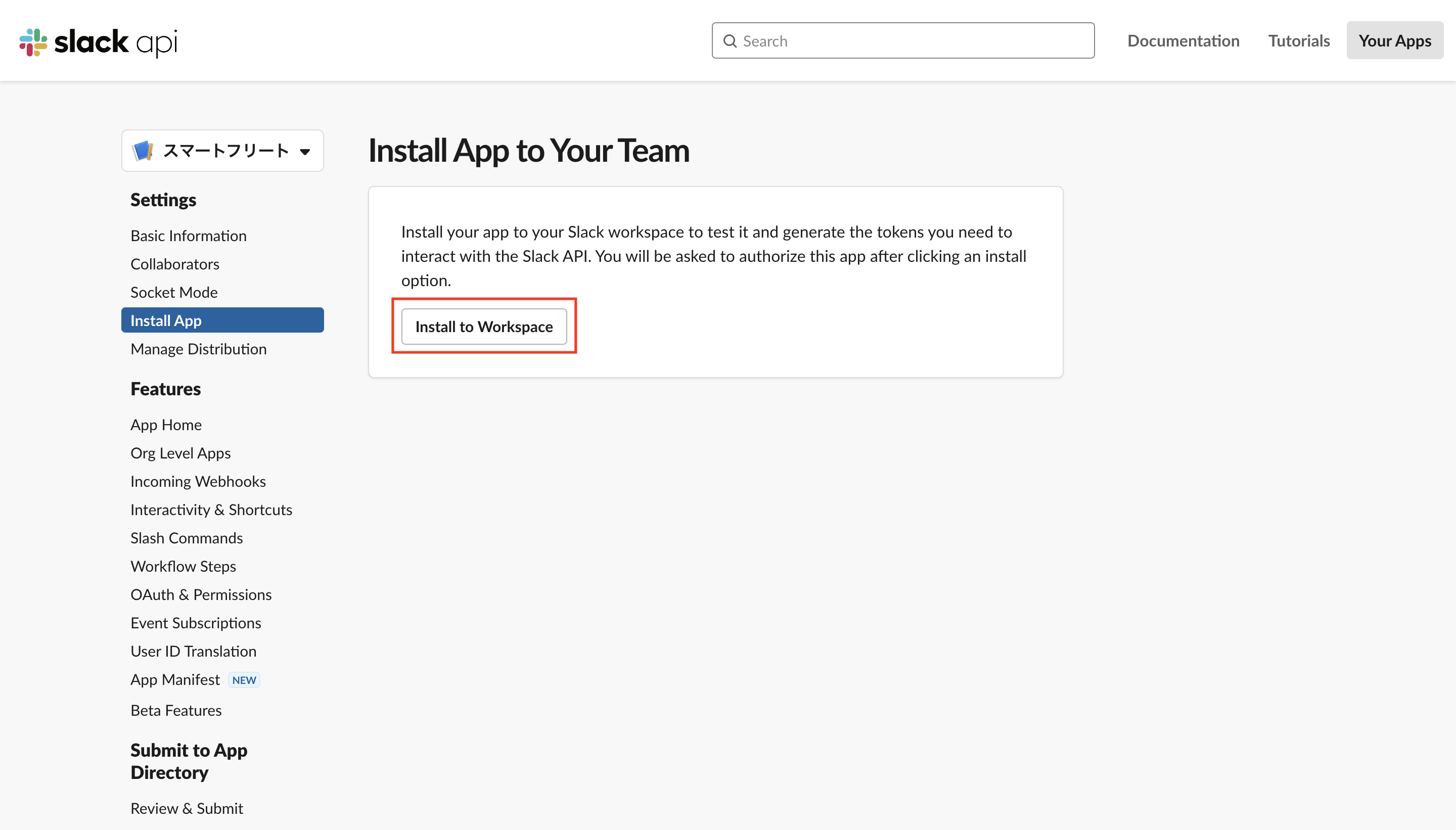
Install App で Install to Workspace ボタンをクリックして、 Workspace に App をインストールします。
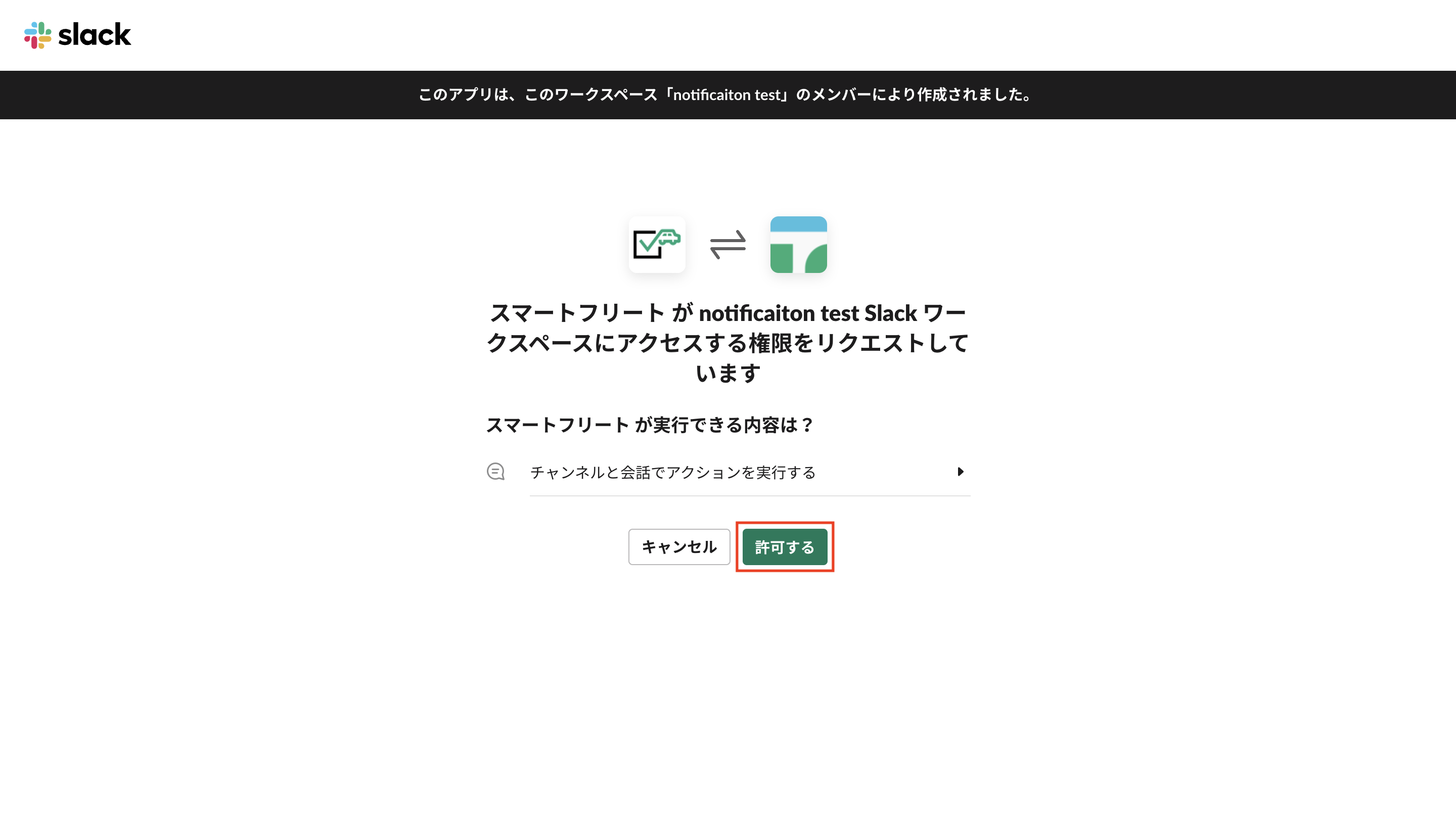
Slack 連携情報登録
連携情報登録・編集
連携情報を登録します。編集時には、登録されている連携情報の内容を変更します。
事前に Slack api で App 登録が必要となります。登録時の各種パラメータを用いて、スマートフリート上で連携情報の設定をします。
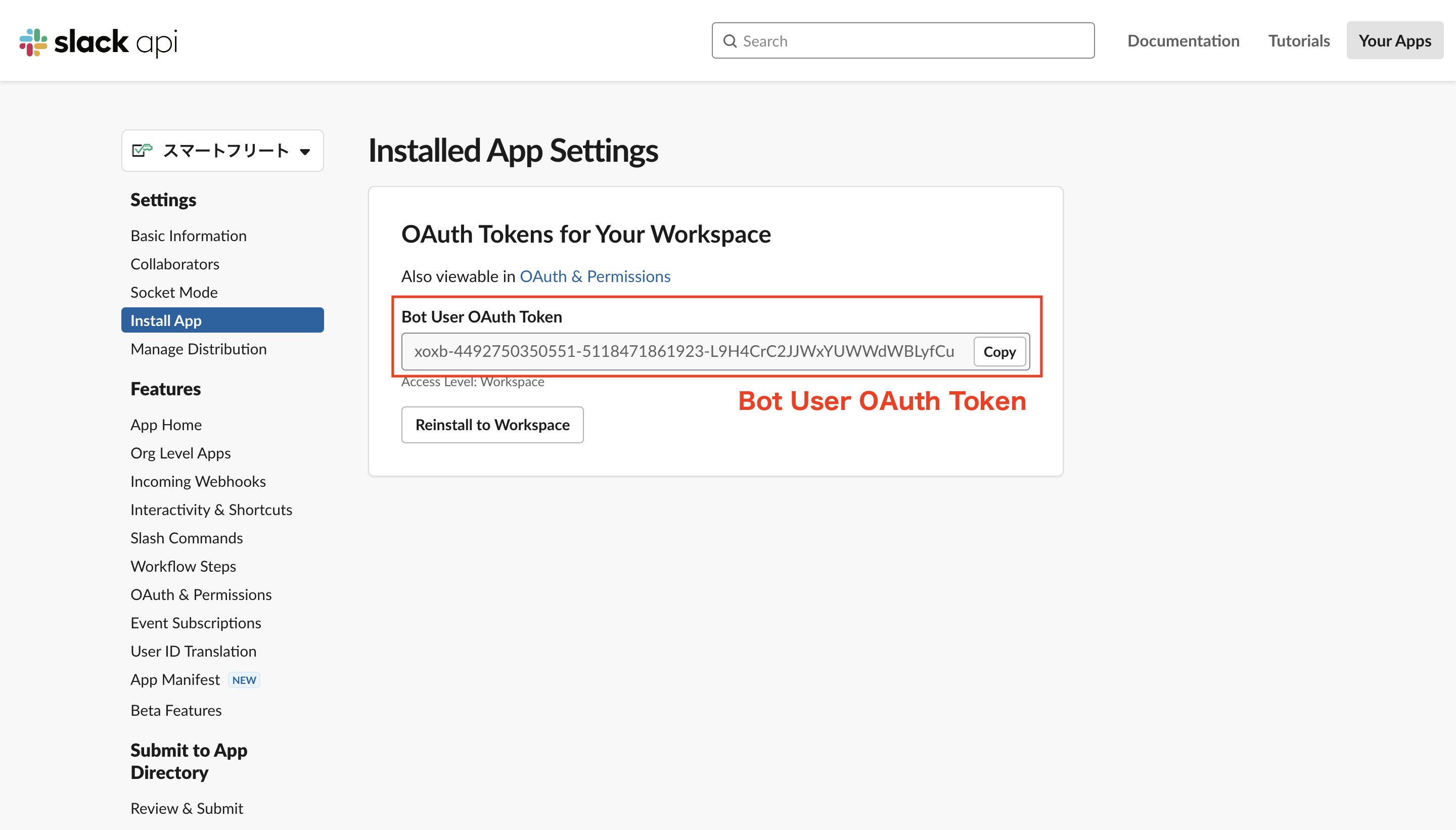
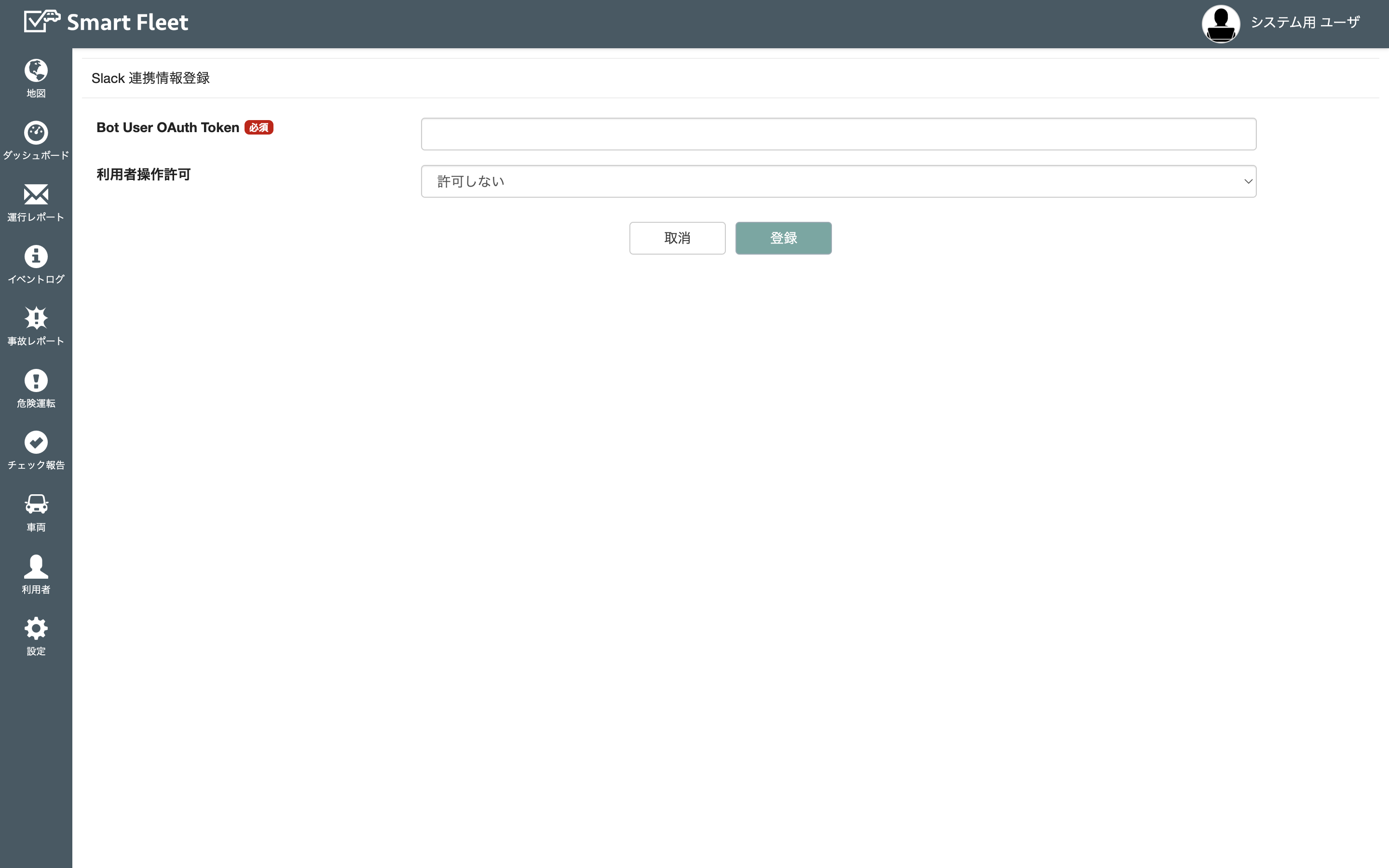
「Bot User OAuth Token」は必須入力項目です。
「利用者操作許可」の設定は任意です。
「利用者操作許可」は利用者アプリで 利用者毎の通知設定 を有効化するための項目です。
許可するの場合、利用者アプリで利用者毎の Slack 通知を設定することができます。許可しないの場合、利用者アプリで利用者毎の Slack 通知を設定することができません。(デフォルト)
スマートフリートでは、App の情報は変更しません。必要に応じて Slack 側で変更を行ってください。
Slack 側で変更がある場合は、必ず連携情報更新を行なってください。
連携情報削除
連携情報を削除する場合は ボタンをクリックします。
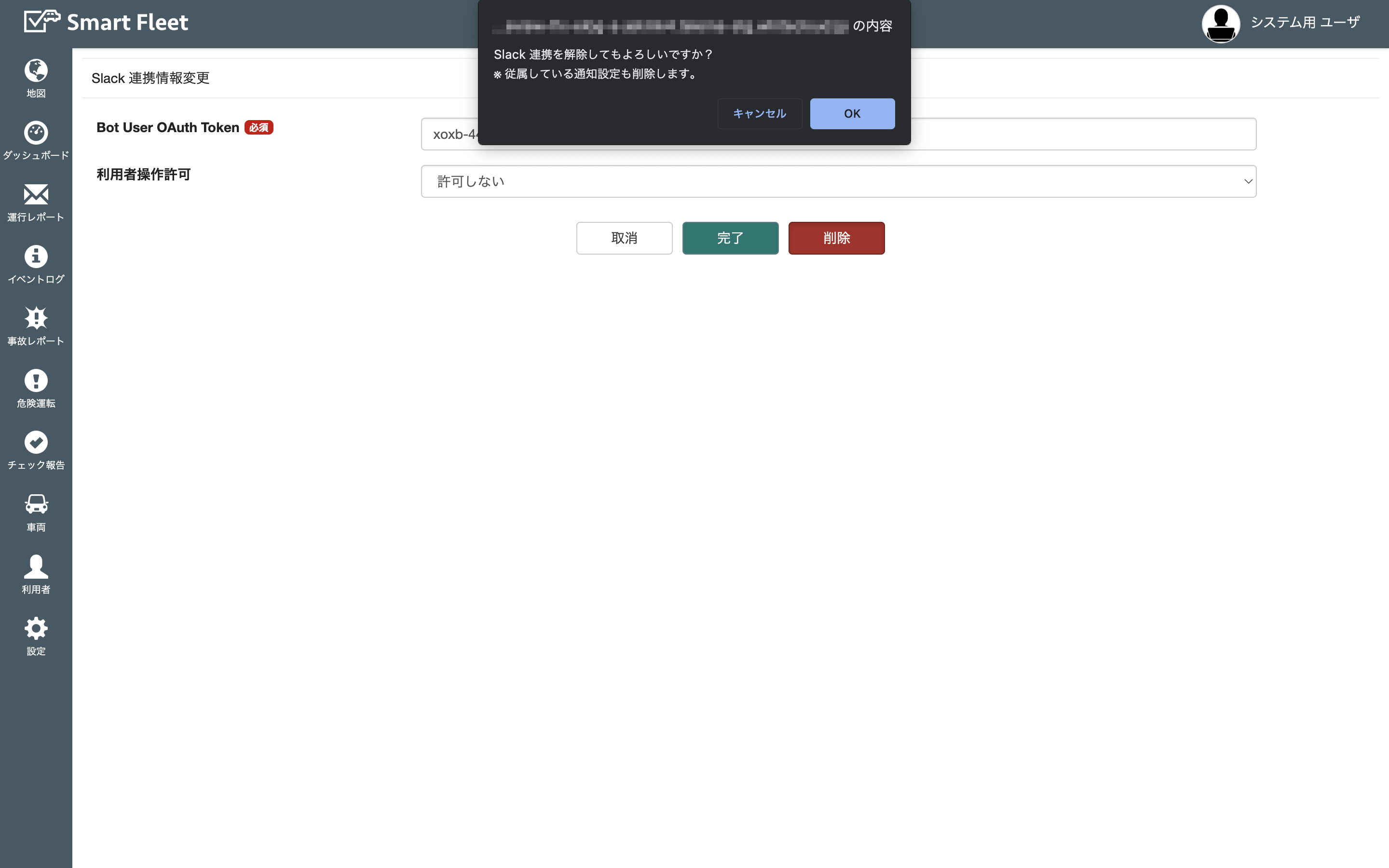
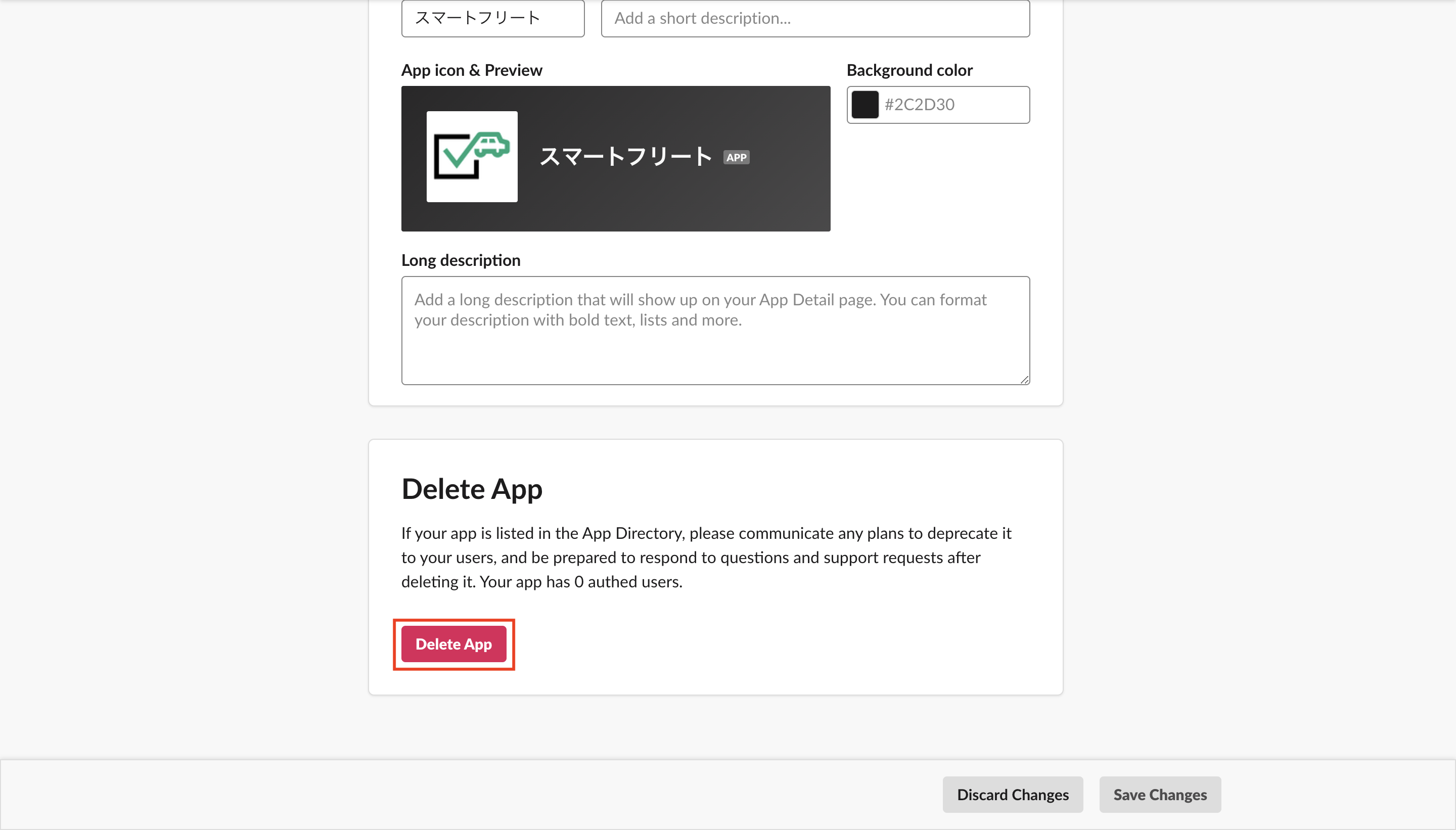
連携情報を削除しても Slack 側の App 情報は残りますので、Slack api Settings > Basic Information > Delete App で App を削除します。
連携情報を削除すると配下の契約企業の通知設定、利用者の通知設定まで全て削除します。
通知設定
通知設定一覧
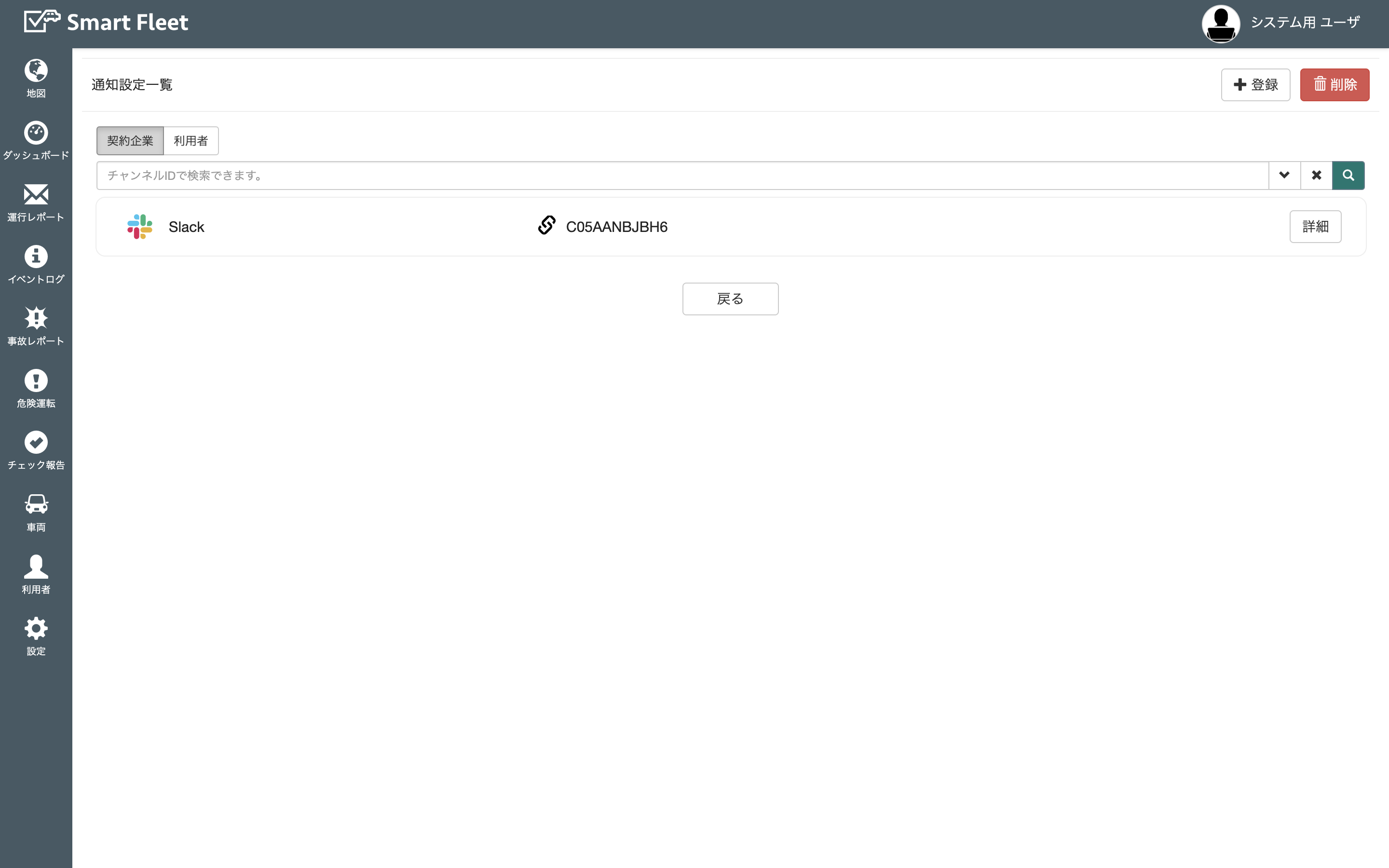
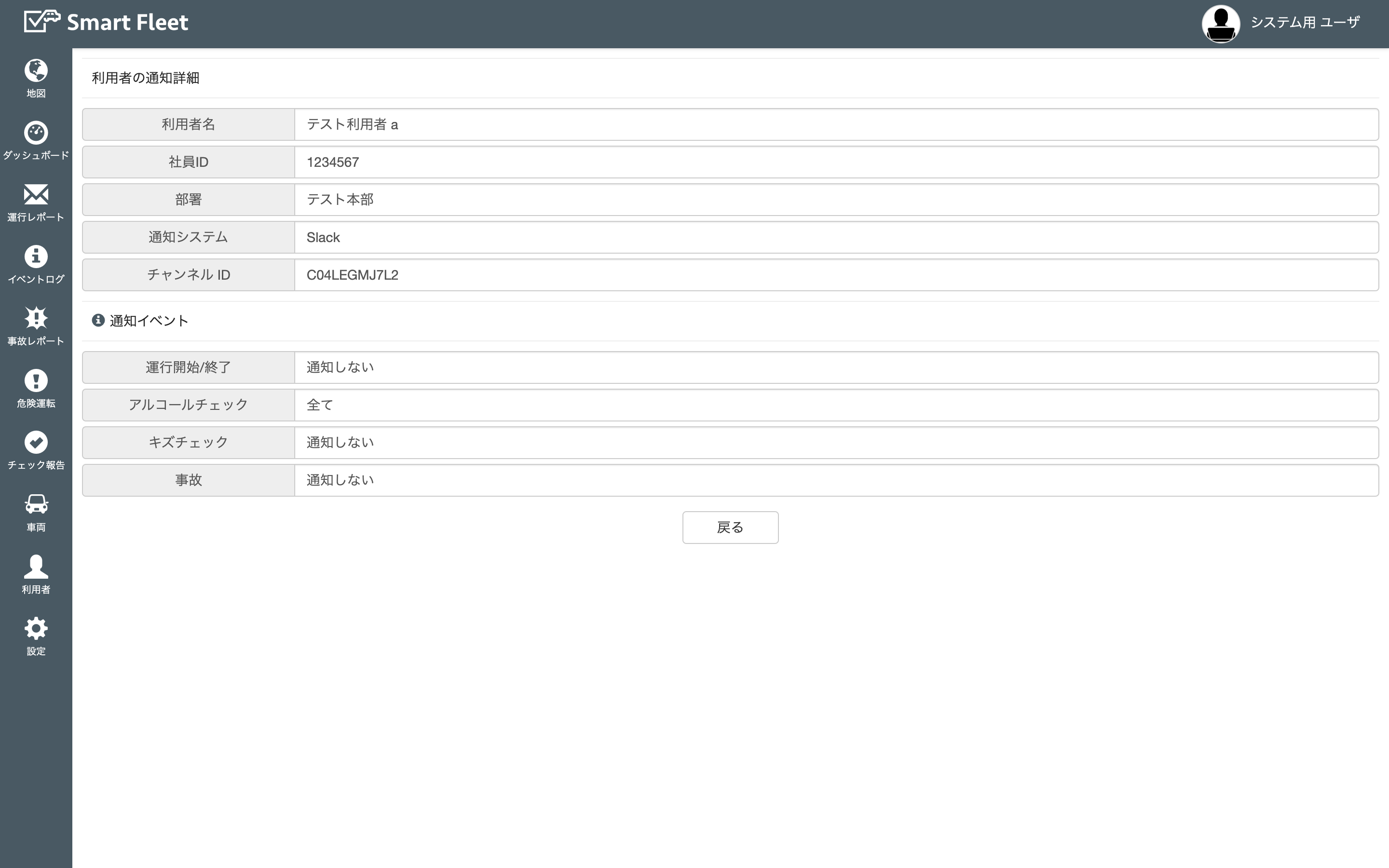
契約企業の通知設定情報を参照します。
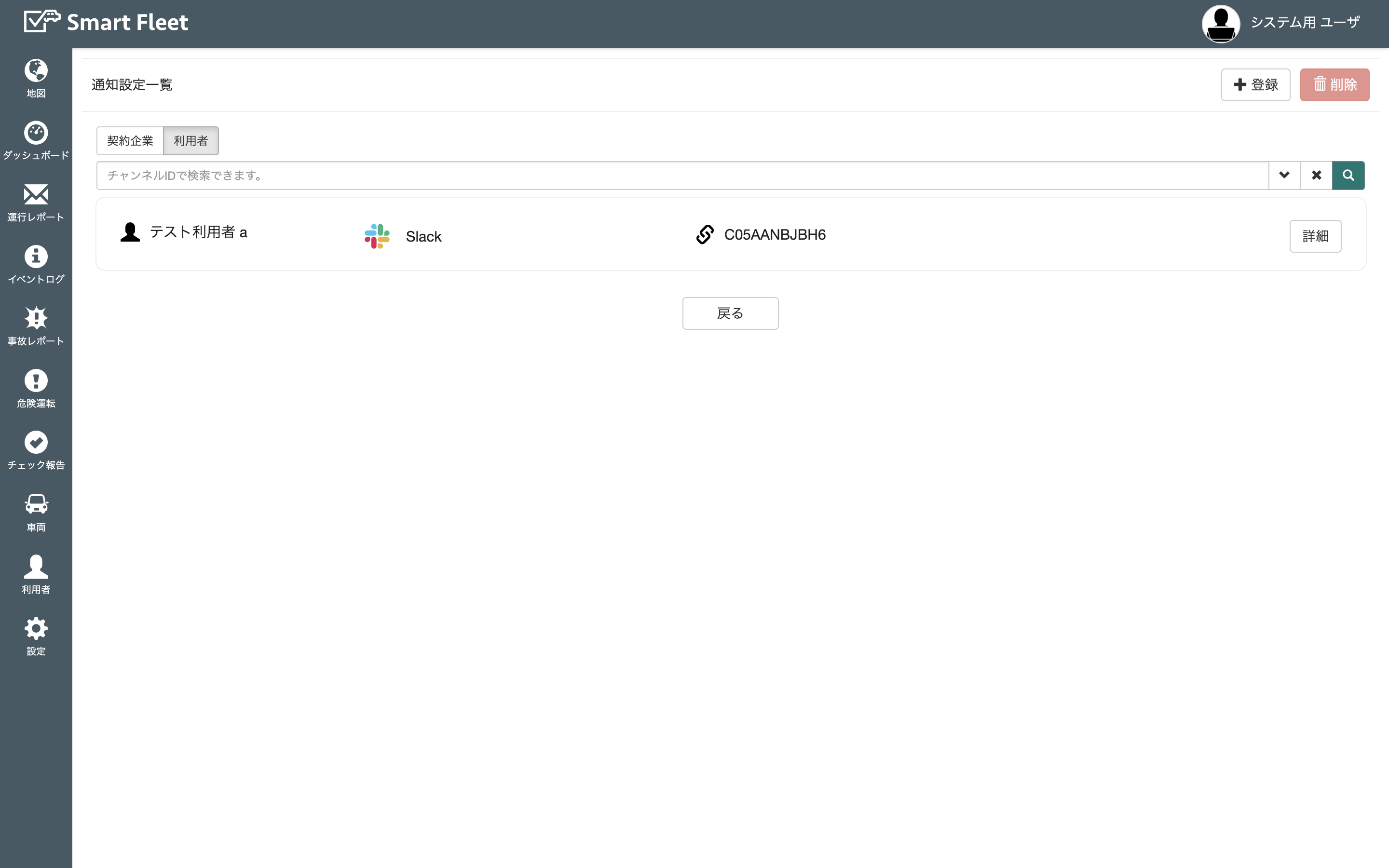
契約企業と利用者の通知設定はタブで表示切り替えできます。
検索では通知システム、チャンネル ID、利用者情報でフィルタが可能です。
通知設定詳細
登録されている通知設定の詳細情報を表示します。
登録されている内容の更新は、 からおこないます。
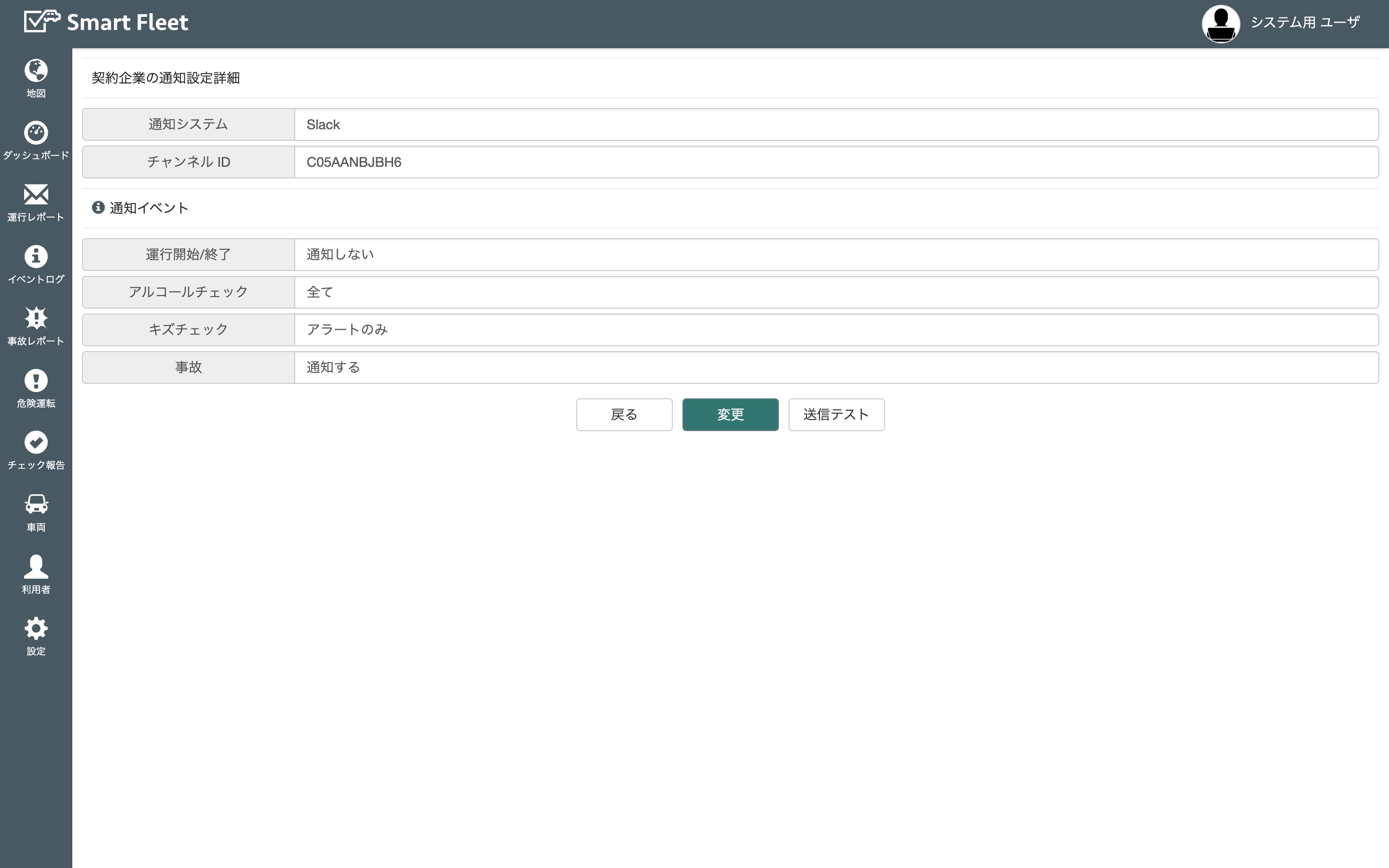
利用者の通知設定は参照のみ可能です。登録・編集は利用者アプリで各自操作することができます。
契約企業の通知設定登録・編集
チャンネル ID は Slack のチャンネル ID を入力します。
「通知イベント」を有効にすると、対象イベントが発生されたら、Slack のチャンネルに通知メッセージを送信します。
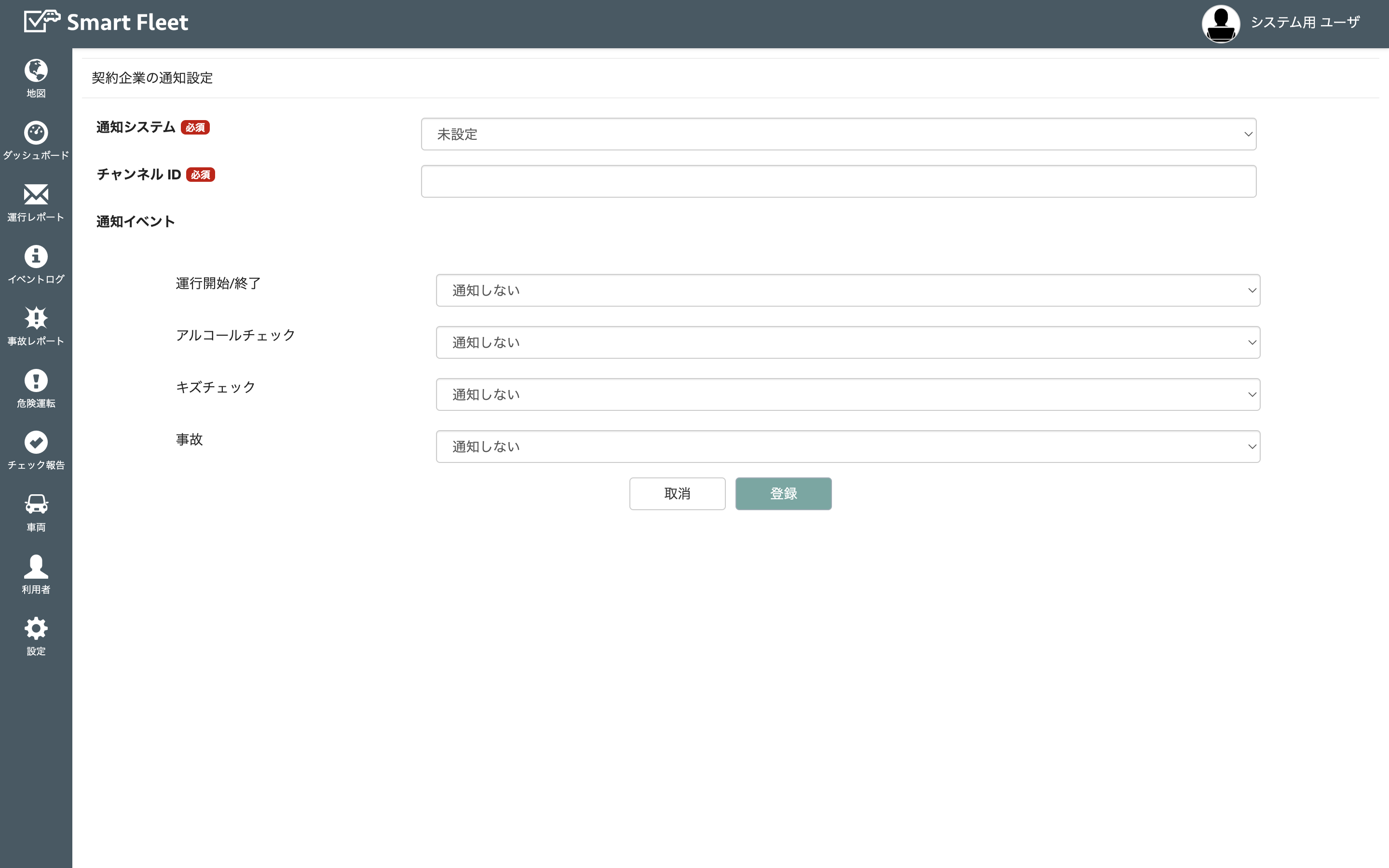
契約企業の通知設定を登録すると、利用者の同意を得ずに全利用者の通知イベントを送信します。
メッセージは App から送信されるため、Slack のチャンネルに スマートフリート App のインテグレーション機能が有効になっていることが前提です。
Slack チャンネルに App 追加
スマートフリートからの通知は App 経由で送信します。そのため、通知を受け取るチャンネルには App を追加します。
チャンネル設定のインテグレーションタブで アプリを追加する で スマートフリート アプリを追加します。
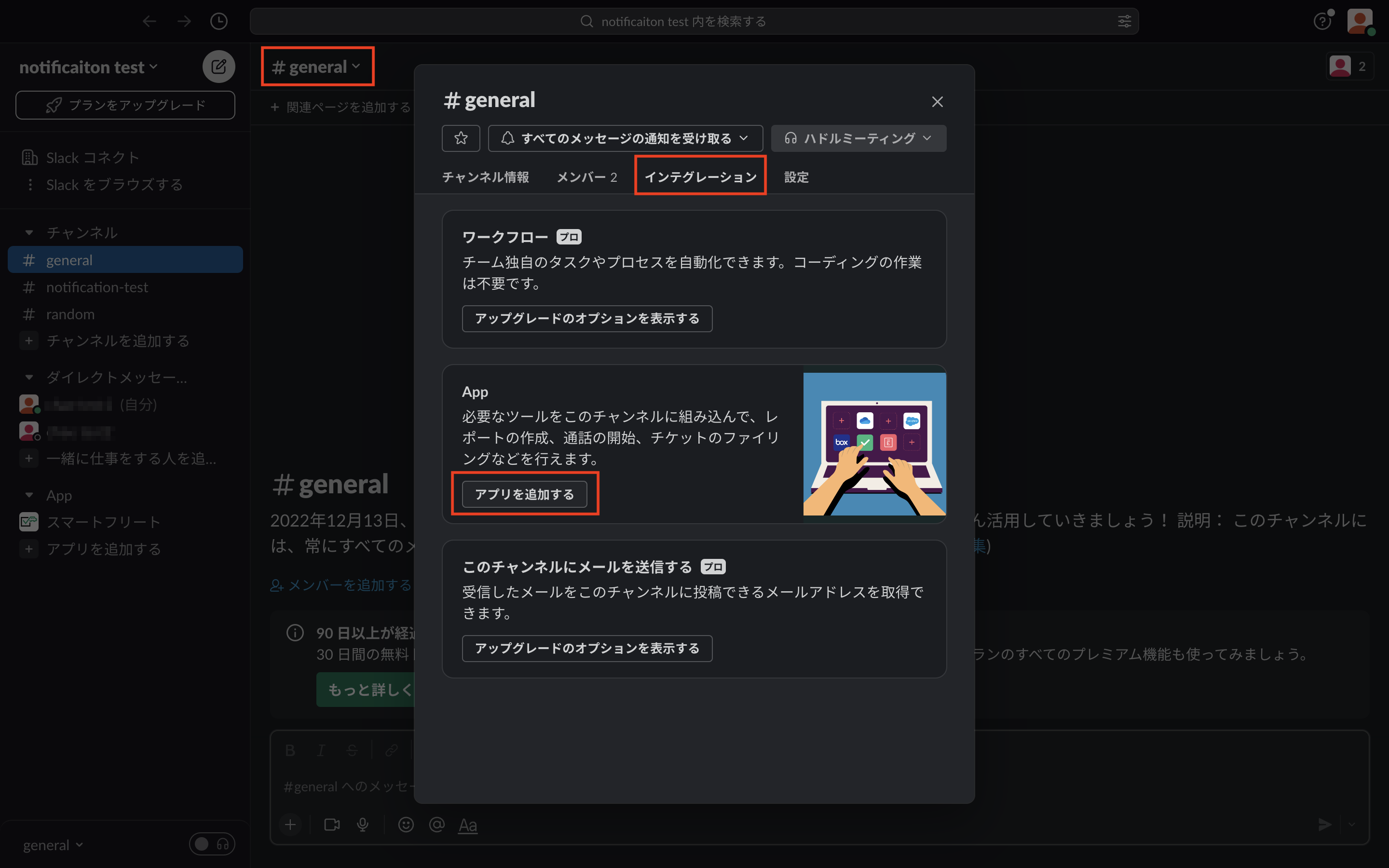
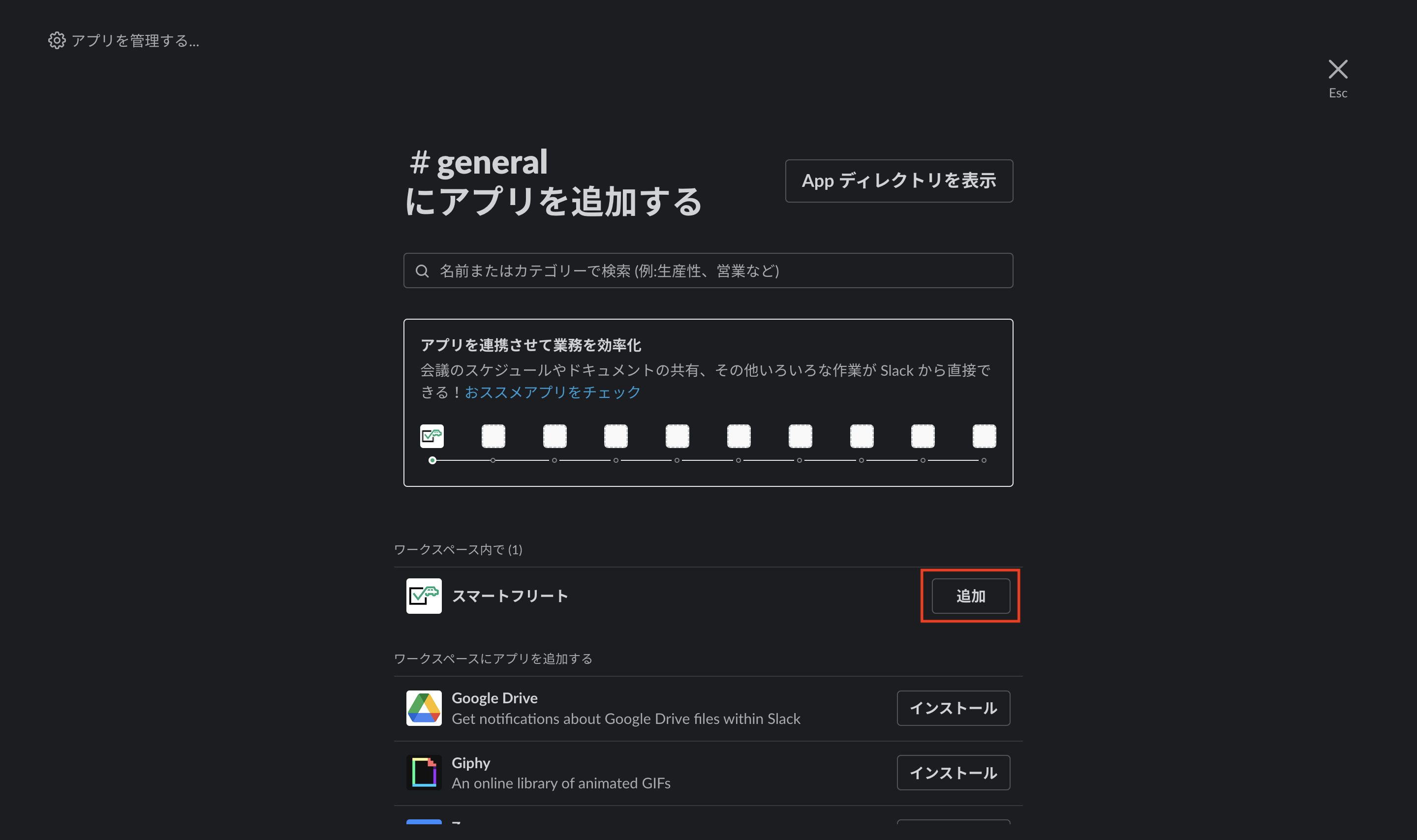
Slack のチャンネル ID 確認方法
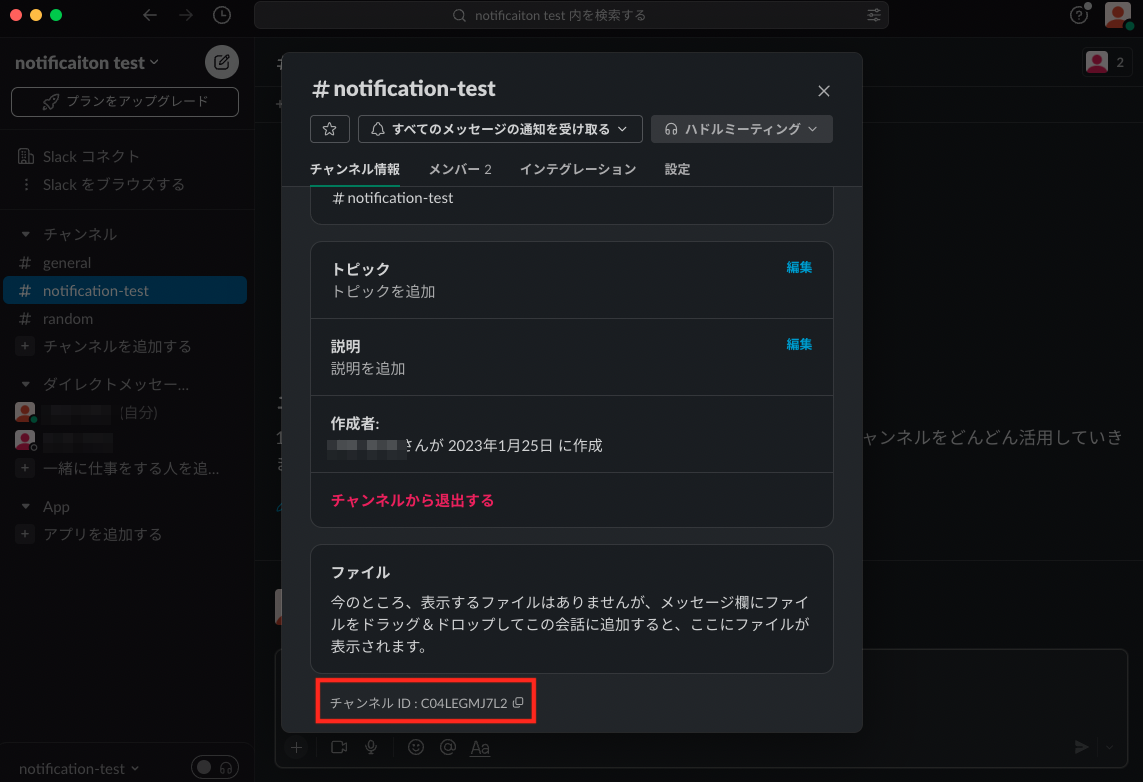
PC版
チャンネルの設定画面で確認できます。
モバイル版
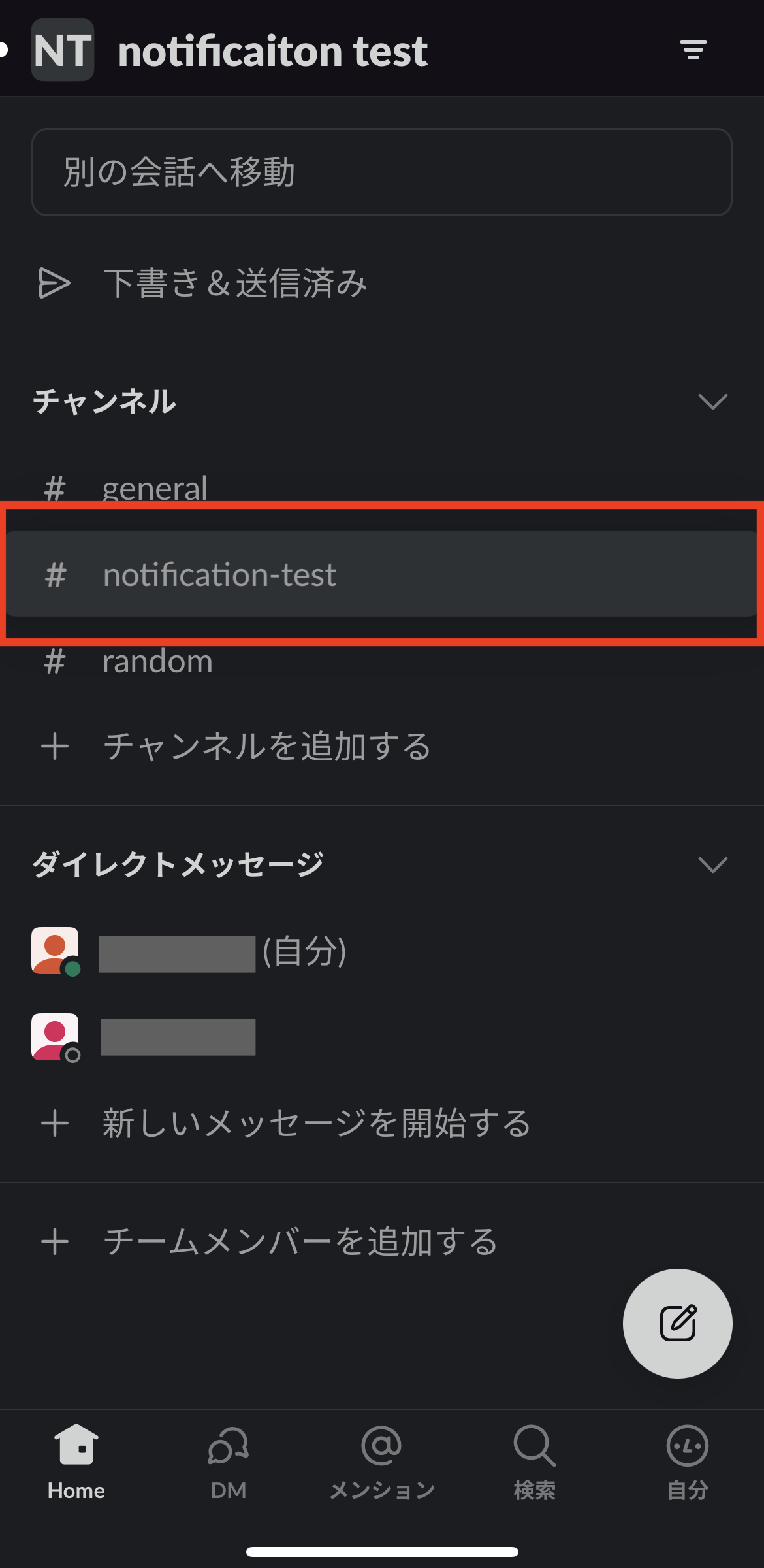
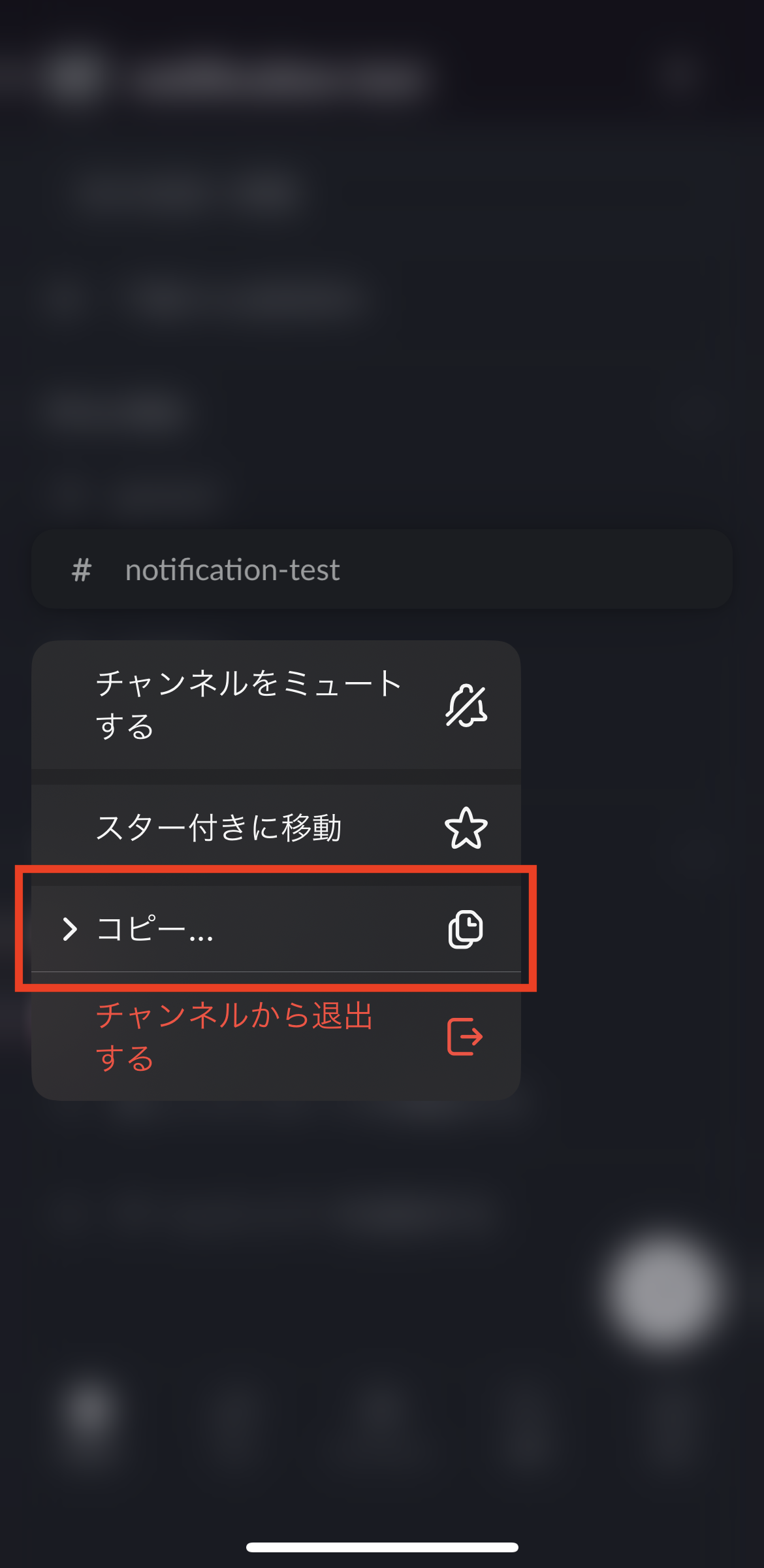
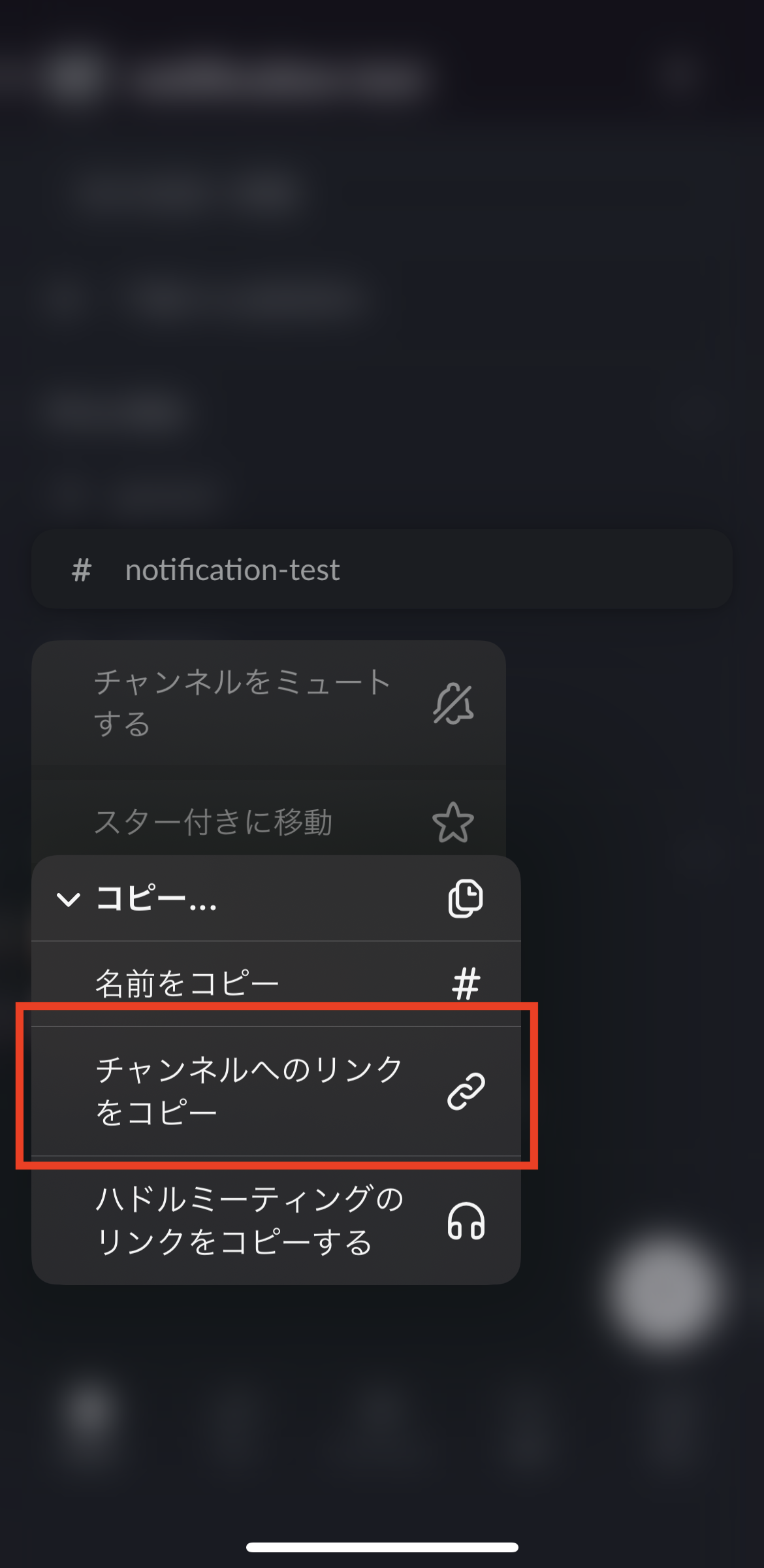
チャンネルを長押しして チャンネルへのリンクをコピー をすると、https://[Workspace ドメイン]/archives/[チャンネルID] の文字列がコピーされます。後ろのチャンネル ID を抜け出します。
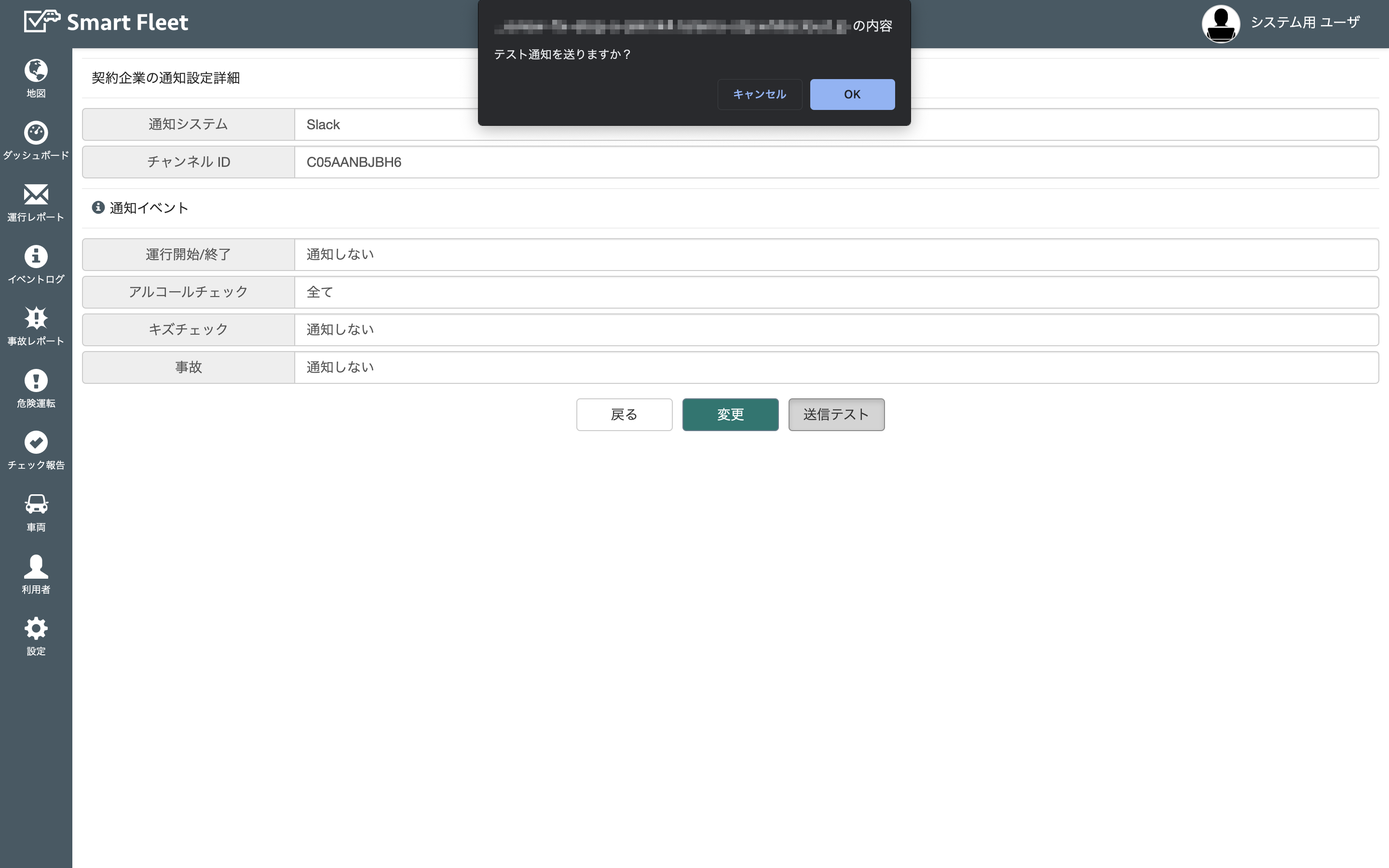
テスト通知
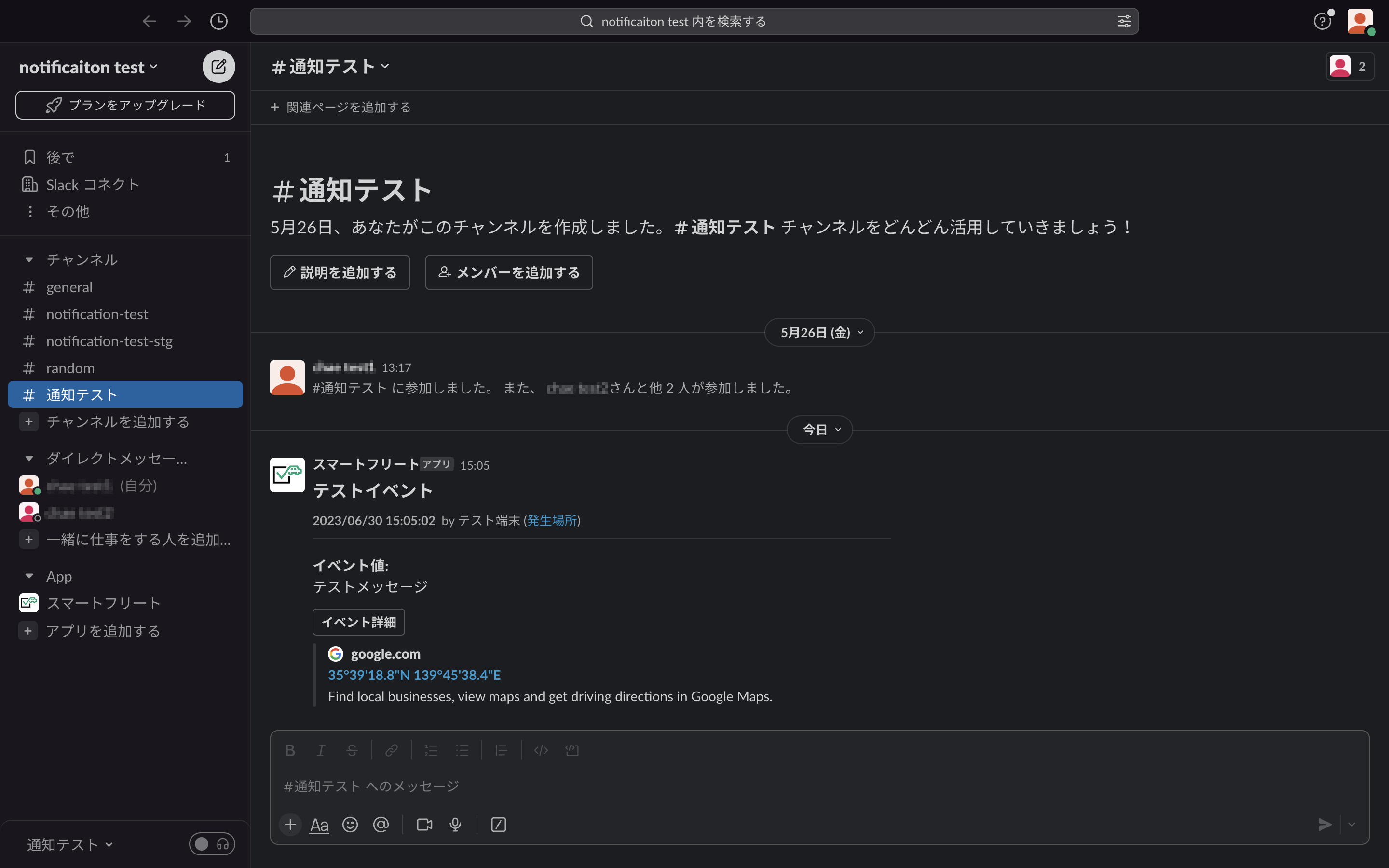
登録した Slack チャンネルにテスト通知を送信するには をクリックします。
送信成功したら、Slack の対象チャンネルにテストメッセージが送信されます。
契約企業の通知設定削除
選択した通知設定を削除します。
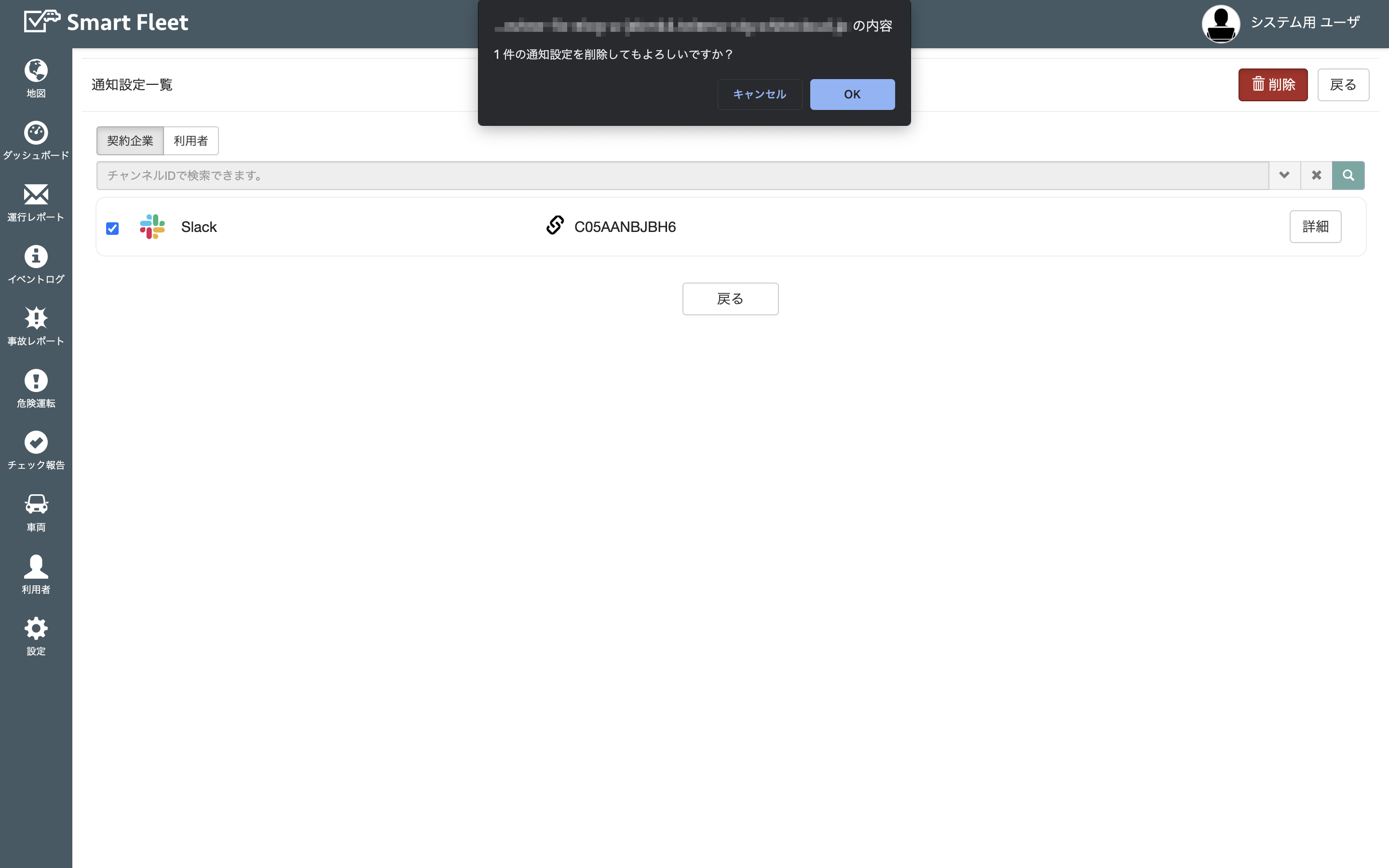
契約企業単位の通知設定を削除しても、利用者毎の通知設定に影響はありません。
すべての設定をクリアするには、連携情報の削除 を参照ください。